电脑里重复图片太多怎么办?教你快速查找并清理重复照片
2026年3月21日 12:19 207 @本站原创
很多人电脑用久了都会遇到一个很头疼的问题:图片越来越多,重复文件越来越多,想整理却不知道从哪里下手。
尤其是平时喜欢保存截图、下载素材、接收工作图片、备份相册的人,电脑里经常会出现这种情况:
- 同一张图片保存了好几份
- 文件名不同,但内容其实一样
- 同一张图经过裁剪、旋转、翻转后,又被当成新图保存
- 不同文件夹里藏着大量重复图片,手动根本找不完
如果你也有这种困扰,那么Find.Same.Images.OK 这款小工具,确实值得试试。它体积很小,不需要安装,打开就能用,适合拿来做本地图片查重和整理。
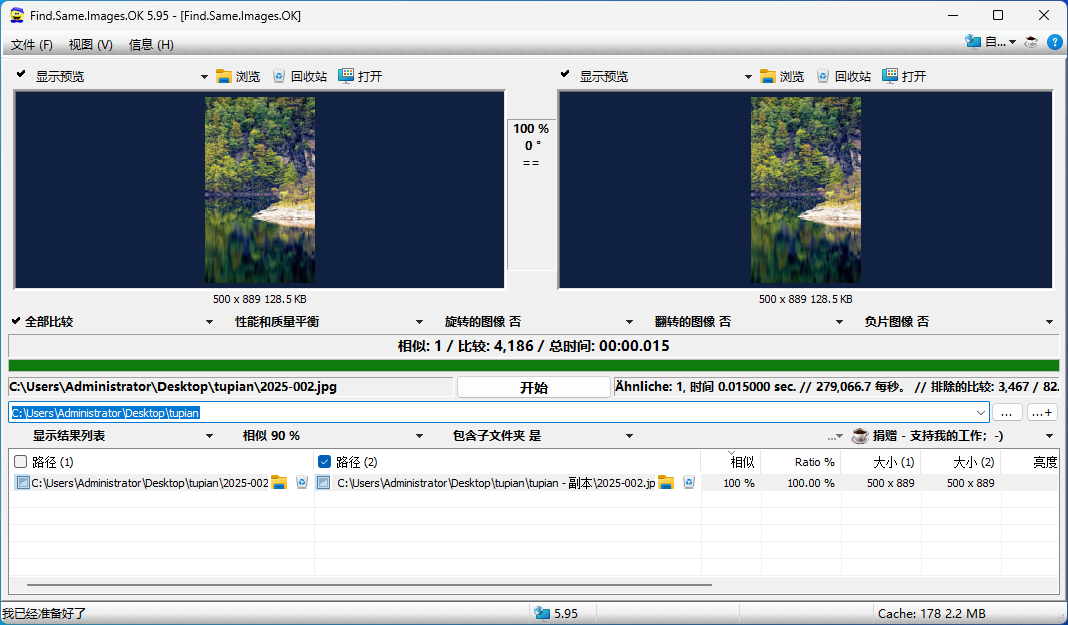
一、Find.Same.Images.OK 是什么?
Find.Same.Images.OK 是一款面向 Windows 用户的本地图片查重工具。它和普通“按文件名查重”的软件不同,它更关注的是图片内容本身。
也就是说,就算两张图:
- 文件名不同
- 存放路径不同
- 被旋转过
- 被镜像翻转过
- 做过一定程度的处理
它也有机会把它们识别出来。
这点对于整理截图、照片素材、设计图、训练数据集来说非常实用。
二、它适合哪些人用?
这类工具并不只是“清理相册”这么简单,很多日常工作场景都能用到。
1. 经常截图的办公用户
做文档、做汇报、写教程、做产品说明时,经常会产生大量截图。时间一久,重复截图、相似截图会越来越多。
2. 自媒体和内容创作者
做公众号、网站、短视频、博客的人,电脑里往往会存很多封面图、配图、素材图,重复率非常高。
3. 设计或电商从业者
商品图、详情页图、参考图、修图前后版本,经常堆积在不同文件夹里,不清理会越来越乱。
4. 数据整理或机器学习用户
在做数据预处理时,清除重复样本是很重要的一步,能提升数据质量,也能减少无效训练数据。
三、它能解决什么实际问题?
很多人觉得“图片重复”只是占一点空间,实际上它带来的麻烦远不止这些。
1. 占用硬盘空间
几百张重复图可能看不出来,但上万张重复图片累积起来,能吃掉不少存储空间,尤其是高分辨率图片更明显。
2. 找图效率变低
当你需要一张图片时,搜索结果里全是重复文件,很容易找半天都找不到真正需要的那一张。
3. 素材管理混乱
同一张图片多个版本混在一起,会导致选错图、发错图、重复上传,影响工作效率。
4. 数据清洗成本高
对于训练集、素材库、项目图库来说,重复图片越多,后续处理越麻烦。
四、Find.Same.Images.OK 的几个实用特点
这款软件之所以实用,主要在于下面这几个点。
1. 不靠文件名,而是靠内容查找
这是它最核心的价值。很多重复图片改了名字之后,人眼还能看出来相似,但普通文件管理方式很难发现,它就能派上用场。
2. 支持设置相似度阈值
用户可以根据自己的需求,自定义相似度范围。
例如:
- 100%:适合查找完全一致的图片
- 95% 以上:适合清理截图、轻微改动的图片
- 80%~90%:适合查找高度相似的素材
- 55%~75%:适合做更宽松的近似查找
这意味着它不仅能找“完全重复”,还能找“看起来差不多”的图片。
3. 可识别旋转、翻转、镜像等变体
有些图片虽然内容一样,但方向不一样,或者左右翻转过,普通查重很容易漏掉,而它在这方面更灵活。
4. 免安装、体积小、打开即用
对于很多用户来说,这一点非常加分。尤其是只想临时整理一次图库,不想安装复杂软件时,便携工具就很方便。
5. 扫描速度快
面对大量图片时,速度表现也很重要。快速比对意味着不用花太多时间等待,适合做批量整理。
五、怎么用 Find.Same.Images.OK 查找重复图片?
下面用最简单的思路,带你快速上手。
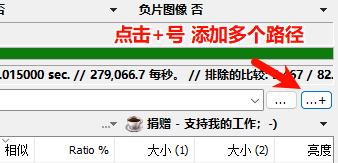
第一步:打开软件,添加要扫描的图片文件夹
先把需要查重的图片目录添加进去。
你可以添加:
- 单个文件夹
- 两个对比文件夹
- 多个不同路径
比如你可以把“下载”“桌面截图”“项目素材”“备份图片”都加入进去一起扫描。
第二步:设置相似度阈值
这一项非常关键。
如果你想找完全一样的图片,可以把相似度调高一些;
如果你想把一些“几乎一样”的截图也找出来,就可以适当放宽。
一般可以这样理解:
- 清理重复照片:先从100% 开始
- 清理截图:建议试试95%
- 查相似素材:可以尝试85%~90%
第一次使用时,不建议一上来就设太低,不然结果可能会很多。
第三步:按需勾选识别选项
如果你的图片里可能存在这些情况,就可以开启相关识别:
- 旋转后的图片
- 左右翻转或镜像图
- 特殊处理过的近似图
这样查重结果会更全面。
不过也要注意,选项越多,扫描时的判断范围也越广,所以可以根据自己的整理目标来选择。
第四步:开始扫描
设置完成后,点击开始查找。
软件会自动对所选路径中的图片进行内容分析,并列出相同或相似的结果。
图片越多,扫描时间越长,但整体效率通常还是比较高的。
第五步:预览结果,确认后再处理
扫描完成后,不要急着批量删除,先预览一下结果。
建议优先查看:
- 完全重复的图片
- 同一张截图的多个版本
- 不同目录中的重复素材
确认无误后,再根据自己的需要进行删除、移动或保留。
这一点很重要,因为有些图片虽然相似,但可能属于不同阶段的工作记录,不能直接删掉。
六、使用这类工具时的几个建议
为了避免误删,实际使用时可以注意这几点:
1. 先从高相似度开始
第一次查重,建议先用 95% 或 100% 去扫描,这样结果更稳,误判更少。
2. 删除前先预览
不要一键全删,尤其是工作图片、设计图、项目截图,最好先确认。
3. 重要文件先备份
如果你准备一次性整理大量图片,先把重要资料备份一下会更安全。
4. 分文件夹逐步清理
不要一次把全盘都丢进去,先从“下载”“截图”“素材库”这些重复率高的目录开始,效果更明显。
七、哪些场景下最值得用它?
如果你有下面这些情况,这款工具会特别有帮助:
- 电脑里存了很多微信接收图片、截图、下载图片
- 网站编辑、自媒体运营,长期积累了大量配图
- 电商或设计工作中有很多商品图、修图版本
- 需要整理训练集、样本图片、素材数据
- 想给硬盘瘦身,但手动查重太慢
最后进行一下总结
如果你只是偶尔整理一下图片,那么 Find.Same.Images.OK 最大的优点就是:轻量、方便、上手快。
它不需要安装,体积也很小,却能解决一个非常常见的问题——电脑里的重复图片太多,手动根本清不动。
相比人工逐个翻找,它更适合做批量处理;相比只按文件名查重的方式,它又更聪明一些,能从图片内容角度去识别重复和相似项。
对于经常处理截图、素材、照片、训练数据的人来说,这类工具确实能节省不少时间。
如果你的电脑图片库已经越来越乱,不妨先挑几个常用文件夹试着扫一遍,通常第一轮就能清出不少重复文件。
请注意:此工具仅供参考/娱乐用途。 所有图像和徽标均为其各自所有者的属性。