浏览器下载的视频是多个 TS 文件?教你轻松合并并转换为 MP4
2026年3月13日 11:54 414 @本站原创
很多人在下载网页视频时会发现,下载下来的并不是一个完整的视频文件,而是一堆 .ts 格式的小视频片段。这些文件通常是视频流切片,单个文件无法正常观看,需要合并并转换为 MP4 才能播放。
这篇教程将教你几种简单实用的方法,无论是新手还是有一点基础的用户,都可以轻松操作。
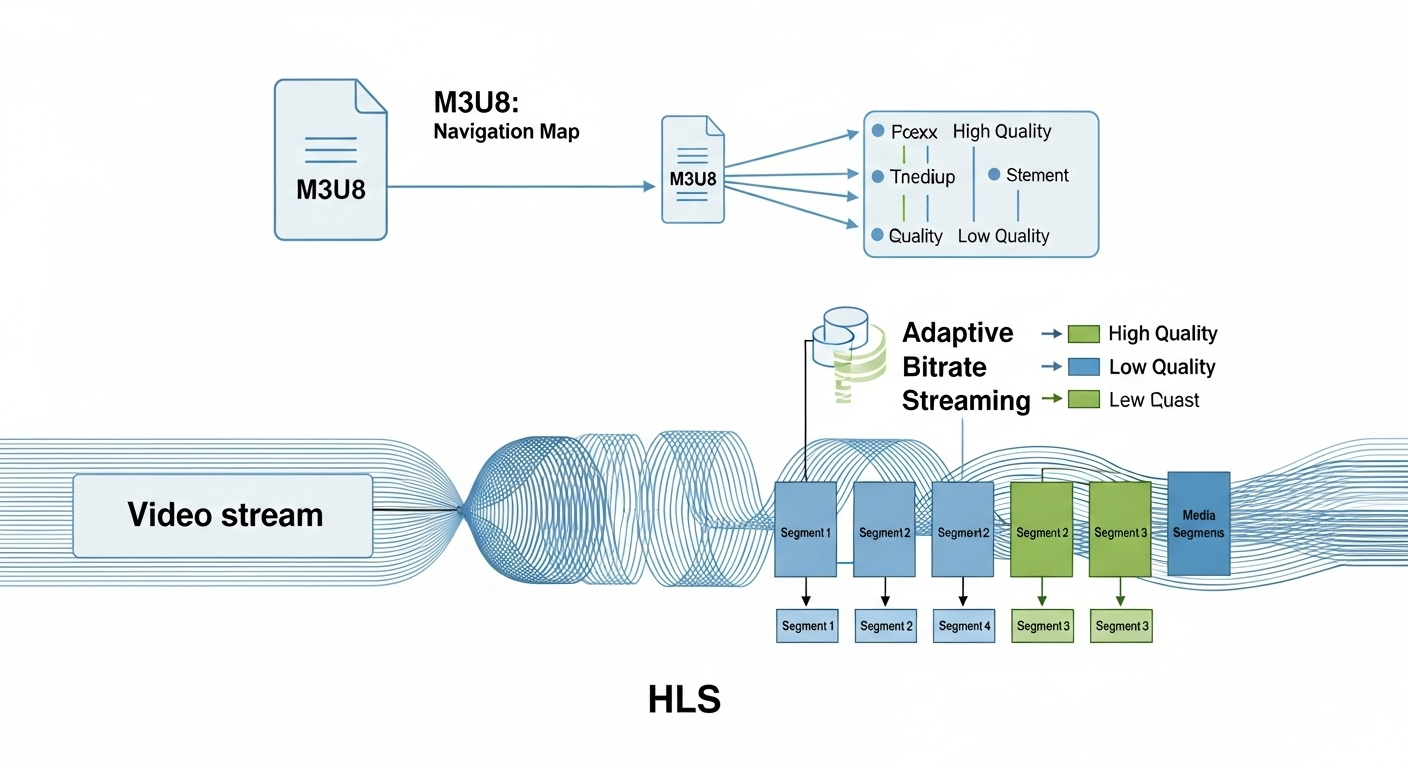
为什么下载下来是 TS 文件?
很多网站的视频使用的是 HLS 视频流技术(HTTP Live Streaming)。
视频不会直接提供一个完整文件,而是:
一个 m3u8播放列表
多个 ts视频片段
播放时,播放器会按顺序加载这些 TS 片段,实现连续播放。
所以你下载到的通常是:
0001.ts
0002.ts
0003.ts
0004.ts
...
如果直接播放某个 TS 文件,可能只有几秒钟内容。
解决办法就是:
按顺序合并 TS 文件 → 转换为 MP4
方法一:使用 FFmpeg 合并 TS 转 MP4(推荐)
FFmpeg 是最专业、最稳定的视频处理工具。
支持:
- Windows
- Mac
- Linux
第一步:安装 FFmpeg
官网下载:
https://ffmpeg.org
Windows 用户下载后解压即可使用。
第二步:进入 TS 文件目录
例如:
video/
0001.ts
0002.ts
0003.ts
在该目录打开终端或 CMD。
第三步:合并 TS
如果 TS 文件是连续编号:
copy /b *.ts video.ts
Mac / Linux:
cat *.ts > video.ts
第四步:转换 MP4
执行:
ffmpeg -i video.ts -c copy output.mp4
转换速度非常快,因为:
不会重新编码视频。
方法二:使用 M3U8 下载工具(更简单)
如果你是通过 .m3u8 下载的视频,建议直接使用 M3U8 下载工具。
这类工具可以:
- 自动下载 TS
- 自动合并
- 自动生成 MP4
常见工具:
- M3U8 Downloader
- N_m3u8DL-RE
- FFmpeg GUI工具
- IDM + 插件
优点:
- 自动处理 TS
- 自动生成 MP4
- 不需要命令行
点击下载M3U8链接视频下载器绿色版
方法三:Python 自动合并 TS
如果你会一点 Python,也可以写脚本自动合并。
示例代码:
import os
ts_files = sorted([f for f in os.listdir() if f.endswith('.ts')])
with open("output.ts", "ab") as outfile:
for ts in ts_files:
with open(ts, "rb") as infile:
outfile.write(infile.read())
print("合并完成")
然后使用 FFmpeg 转 MP4:
ffmpeg -i output.ts -c copy video.mp4
TS 转 MP4 常见问题
1、合并后视频无法播放?
可能原因:
TS 顺序不对
TS 不完整
解决方法:
使用 m3u8 文件顺序下载。
2、合并后视频没有声音?
可能是:
音视频分离流
AAC 音频单独下载
需要重新合并音轨。
3、为什么不直接下载 MP4?
很多网站为了:
防止下载
提高播放流畅度
支持自适应码率
所以使用 HLS(TS 切片)技术。
总结
如果浏览器下载下来的是 多个 TS 文件,处理方法其实很简单,最推荐的方法:
TS合并 → FFmpeg转MP4
只需几秒即可得到完整视频。
如果你经常需要下载网页视频,还有更高效的方法,比如:
- 直接使用小天万能视频下载器进行解析
- 可以自动识别网页视频
- M3U8下载器一键转 MP4
请注意:此工具仅供参考/娱乐用途。 所有图像和徽标均为其各自所有者的属性。