电脑如何高效控制安卓手机?安卓投屏让办公效率翻倍
2026年2月9日 11:52 312 @网络整理
在日常工作中,很多人都会遇到一个共同的问题:
明明在电脑前办公,却不得不频繁拿起手机操作。
回消息、复制验证码、测试 App、录制演示视频……
这些看似简单的动作,日积月累却严重打断工作节奏。
有没有一种方式,能让 手机“搬”到电脑屏幕上,用鼠标和键盘直接操作?
答案就是:QtScrcpy
什么是QtScrcpy?
QtScrcpy 是一款基于 scrcpy 内核开发的开源免费 Android 投屏与控制工具。它支持通过 USB 或 TCP/IP(无线) 将 Android 手机屏幕实时投射到电脑上,并可直接使用键盘和鼠标操作手机,全程 无需 Root、无需在手机端安装任何应用。
软件兼容 Windows、macOS、Linux,启动速度快、延迟低、画质高,特别适合需要频繁操作手机的用户。
如何下载并安装QtScrcpy?
下面是从 下载安装到首次成功连接手机,一步一步带你完整跑通 QtScrcpy 的使用流程。
一、QtScrcpy 使用前需要准备什么?
在开始之前,请确认你已经具备以下条件:
1. 一部 Android 手机
Android 5.0 及以上版本(推荐 8.0+)
原装或质量较好的 USB 数据线
2. 一台电脑
Windows / macOS / Linux 均可
普通办公电脑即可,无需高配置
3. 开启手机 USB 调试
这是 QtScrcpy 能正常工作的关键前提,下面单独说明。
二、手机端设置:开启 USB 调试(必须)
第一步:开启开发者选项
打开 手机设置
进入 关于手机
连续点击 版本号 / MIUI 版本 / 软件版本 7 次
提示「已开启开发者选项」
第二步:开启 USB 调试
返回 设置
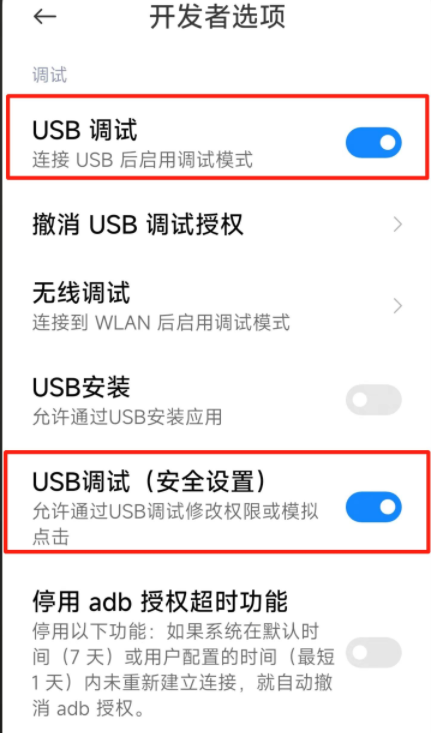
进入 开发者选项
打开 USB 调试
如果有提示,选择「允许」
请注意:小米手机还需要同时登录小米账号,然后开启允许模拟点击(在USB调试下方可看到)
三、QtScrcpy 下载与安装(电脑端)
1. QtScrcpy下载地址:
网盘内附官网github地址
下载时注意选择与你系统对应的版本:
Windows:QtScrcpy-win-x64.zip
macOS:QtScrcpy-mac.dmg
Linux:QtScrcpy-linux.AppImage
2. Windows 用户安装说明
下载后 直接解压
进入解压目录
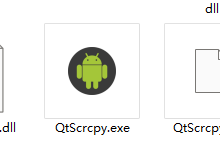
双击运行 QtScrcpy.exe
3. macOS 用户注意事项
macOS 可能会提示「无法验证开发者」,解决方法:
打开 系统设置 → 隐私与安全性
允许 QtScrcpy 运行
如无法打开,可右键 → 打开
四、首次连接手机(USB 方式,最稳定)
第一步:用 USB 线连接手机和电脑
确保手机不是“仅充电模式”
建议选择「文件传输 / MTP」
第二步:启动 QtScrcpy
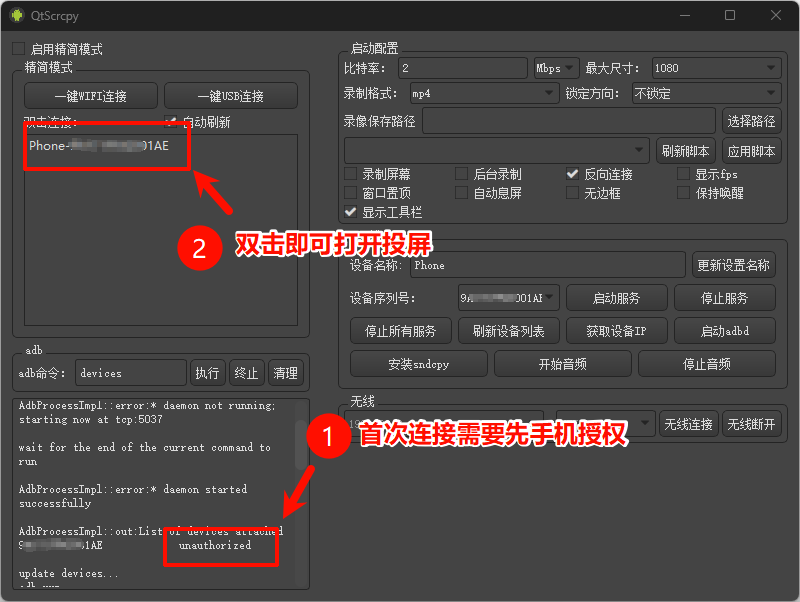
成功启动后,你会看到 QtScrcpy 主界面。
第三步:自动识别设备
正常情况下,QtScrcpy 会自动识别已连接的手机
左上角会显示设备名称或序列号
如果没有识别到,请检查:
USB 调试是否开启
是否授权过该电脑
数据线是否支持数据传输
第四步:开始投屏
点击 “启动服务 / Start” 或直接双击设备:
几秒内,手机屏幕就会显示在电脑上
五、基础配置推荐(新手必设)
分辨率设置(画质 & 性能平衡)
路径:
设置 → 显示 → 分辨率
推荐值:
默认使用 1920 × 1080
低配置电脑可调低以减少卡顿
帧率设置
默认 60 FPS
一般办公使用 30 FPS 已足够
是否保持手机屏幕常亮
建议开启,防止手机自动锁屏断连。
六、常见问题排查
QtScrcpy 无法识别设备?
手机是否弹出 USB 调试授权
是否安装了手机厂商驱动(Windows)
换一根数据线测试
画面卡顿或延迟高?
降低分辨率或帧率
关闭其他占用显卡/CPU的软件
优先使用 USB 连接
能不能无线投屏?
可以,但 首次必须 USB 连接一次
无线投屏适合熟练用户,后续可单独配置。
QtScrcpy 主要能解决用户日常工作中的哪些问题?
1. 电脑办公时需要频繁操作手机
回微信、企业微信、钉钉消息
操作 App、填写信息、测试功能
验证短信、扫码登录
不用再低头看手机,直接在电脑上完成
2. Android 开发与测试效率低
查看 App 实时运行效果
调试 UI、演示功能
同时连接多台测试机
QtScrcpy 支持多设备同时投屏,开发效率明显提升
3. 教程录制 / 演示展示不方便
录制 App 操作教程
直播演示手机功能
课堂投屏教学
自带屏幕录制 + 高清画质,免采集卡
4. 文件传输、复制粘贴麻烦
手机和电脑之间传文件
复制验证码、链接、文本
直接拖拽 + 剪贴板互通
请注意:此工具仅供参考/娱乐用途。 所有图像和徽标均为其各自所有者的属性。