电脑端好用免费的截图软件支持长截图以及GIF录制
2026年2月8日 12:19 419 @本站原创
在日常工作和内容创作中,我们经常需要截取超出屏幕高度的内容,比如网页文章、聊天记录、后台数据列表等。那有没有好用免费的截图软件呢?今天小天分享如何使用PixPin来简单完成长截图以及GIF录制。
什么是PixPin?
PixPin 是一款集 截图、贴图、OCR、长截图、动图GIF录制、标注 于一体的高效桌面工具。
PixPin长截图操作步骤:
1. 首先下载pixpin
2.解压并运行
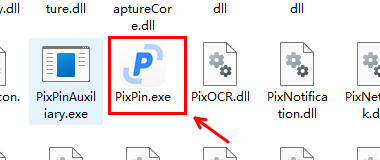
解压安装软件后双击 PixPin.exe 运行(没有 .exe 直接找 PixPin即可)
3.进入截屏界面
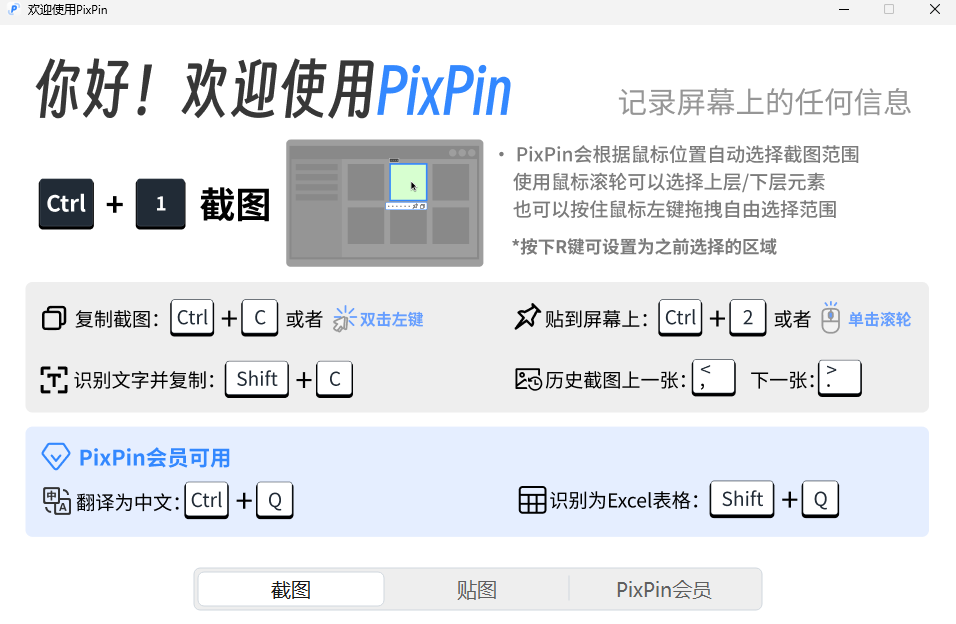
运行后会看到教程说明,需要截图的位置 直接快捷键 CTRL+1 (数字1),即可进入截屏界面
4.点击工具栏长截图
点击工具栏长截图图标或者直接L快捷键,这时会看到截图区域边框变成红色
5. 滚动鼠标,开始截取长图
-
将鼠标移动到红色截图框内
-
缓慢向下滚动鼠标滚轮
-
PixPin 会自动向下滚动页面并进行拼接
6. 完成截图并保存
整个过程非常顺畅,不需要手动拼接。
需要注意的问题
滚动速度不要太快,过快可能会导致个别内容出现轻微错位。
PixPin其他功能简单介绍:
一、PixPin 的 贴图功能
可以把截图悬浮在其他窗口之上,随时查看,不会被遮挡,大幅减少窗口切换次数。
二、OCR 识别能力
PixPin 集成 OCR 识别能力,可以直接复制图片中的文字,无需单独打开识别工具,截图或贴图后即可操作。
三、丰富的标注工具
PixPin 提供了丰富的标注工具,包括箭头、文字、马赛克、毛玻璃模糊等,并支持系统字体和滚轮调节参数,让重点更清晰、截图更专业。
四、截动图(GIF / WebP)
PixPin 支持 截动图(GIF / WebP),并且在录制过程中还能直接标注,甚至可以拖动录制区域,非常适合制作轻量级操作演示。
最后总结
PixPin 并不是单纯“截图”,而是帮你把“截图 → 使用 → 表达 → 演示”这一整套工作流程变得更高效。
对于日常办公、技术支持、内容创作来说,它能显著减少重复操作,提高沟通效率。
请注意:此工具仅供参考/娱乐用途。 所有图像和徽标均为其各自所有者的属性。